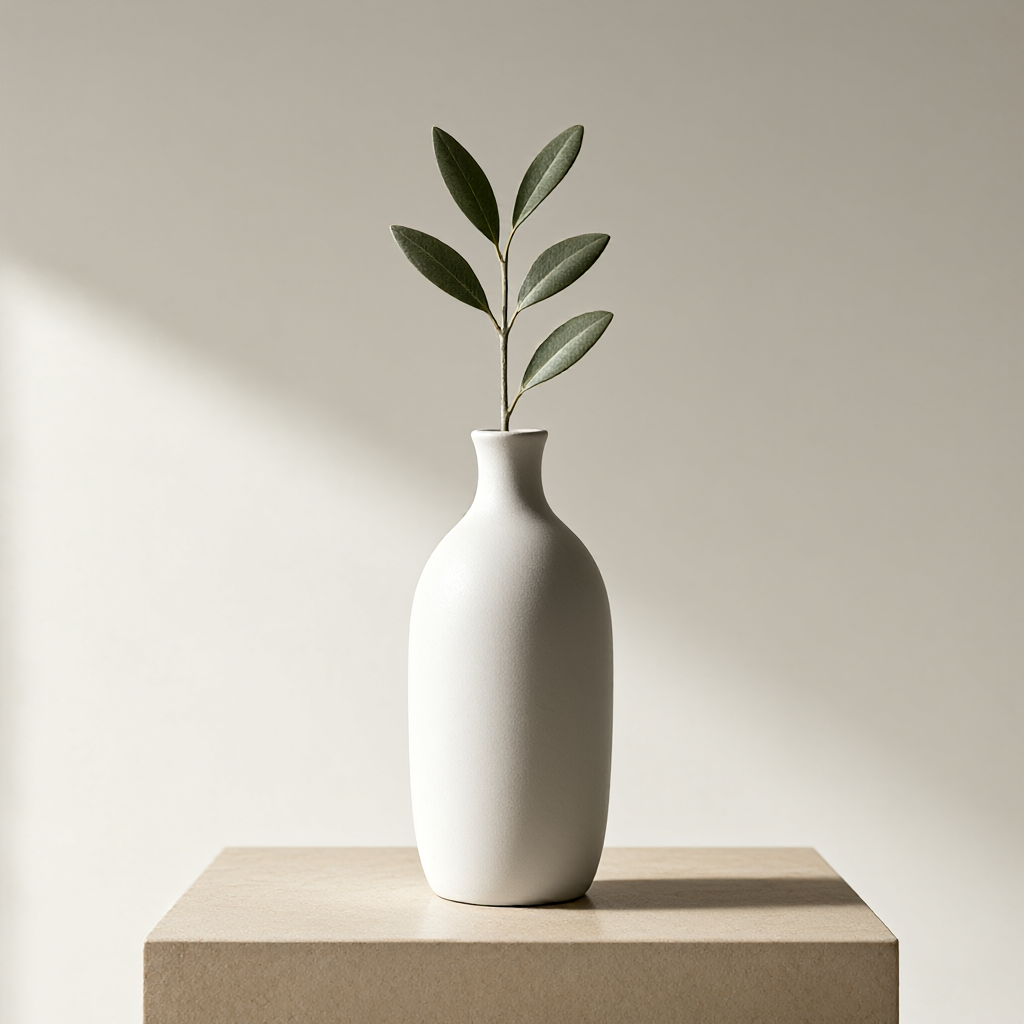
De una imagen de IA a una imagen lista para la web
Analiza la descripción del jarrón, revisa el resultado y compara ajustes JPEG con un PNG real antes de descargar la imagen.
¿Cómo preparo una imagen generada para subirla?
Define el uso y la proporción, revisa los detalles, guarda el original y adapta los píxeles y el peso al destino. Este caso usa el jarrón del generador: un PNG de 1024×1024 comparado con calidad JPEG 90, 75 y un objetivo de 200 KB. No usa referencias ni edición de imágenes.
Abrir Compresor y conversor de imágenes por lotesPaso a paso
- Define el destino. Este concepto de producto cuadrado usa 1:1 y 1K. Para una portada horizontal, elige esa proporción antes de generar. El compresor reduce proporcionalmente; no recorta un cuadrado a horizontal.
- Abre el generador y utiliza la descripción de Bodegón de producto. La descripción original en inglés figura abajo. Ni las traducciones ni las nuevas generaciones reproducen exactamente la misma imagen.
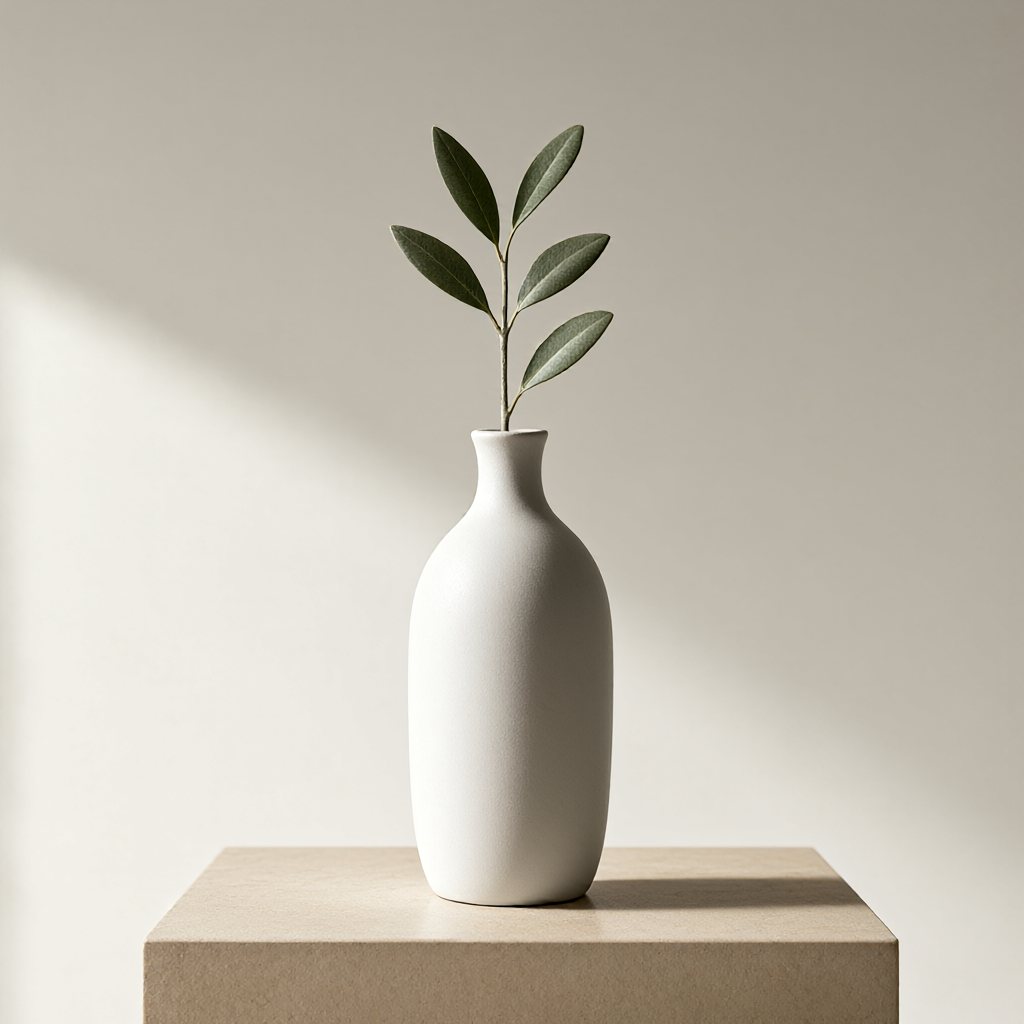
- Revisa el contorno del jarrón, las uniones de las hojas, las sombras y el texto inesperado. El sujeto está centrado y hay espacio vacío, pero no es una foto de un producto real ni demuestra su aspecto.
- Descarga y conserva el original. Las últimas 20 imágenes del navegador no son una copia de seguridad; borrar datos o generar más imágenes puede eliminar entradas antiguas.
- Abre el compresor y selecciona el original, JPEG, calidad 75, anchura máxima 0 y objetivo 0. Ejecuta y revisa. Anchura 0 conserva dimensiones; objetivo 0 desactiva el ajuste de peso.
- Si el destino exige menos de 200 KB, establece el objetivo y repite desde el original. Aquí 200 KB son 204800 bytes. Para un límite de 200000 bytes, usa 190 KB como margen. Comprueba los bytes, no solo la extensión o la calidad.
- Descarga el resultado y revisa bordes, degradados y detalles al tamaño de uso y al 100 %. Comprueba píxeles y bytes. Añade títulos en un editor de diseño, sin depender de letras generadas.
Un ejemplo práctico
Prueba con el compresor del sitio en Windows / Chrome 156. Se usó el PNG original del ejemplo del jarrón y cada ejecución partió del mismo archivo. No se volvió a llamar al modelo.
- PNG
- 1024 × 1024 px · 946462 bytes
- JPEG · 90
- 1024 × 1024 px · 75516 bytes
- JPEG · 75
- 1024 × 1024 px · 38813 bytes
- JPEG · 75 · ≤200 KB
- 1024 × 1024 px · 38813 bytes
Es una prueba de codificación de una imagen, sin puntuación de equivalencia visual. Los resultados varían según navegador, imagen y ajustes. Revisa tu propio archivo.
Qué aporta cada parte de la descripción
“matte white ceramic vase with a single olive branch” define sujeto, material y cantidad; “warm beige plinth”, el entorno; “soft side window light, subtle shadows”, la luz; “minimal editorial product photography”, el estilo; y “no lettering, no logo”, los elementos no deseados. Son instrucciones, no garantías: revisa el resultado.
Descripción original: A matte white ceramic vase with a single olive branch on a warm beige plinth, soft side window light, subtle shadows, minimal editorial product photography, no lettering, no logo
Modificar una decisión cada vez
Para una portada con título, prueba la composición “vase on the right third, empty space on the left”. Es una propuesta de prueba, no un resultado medido ni una garantía. Cambia primero la composición y revisa la posición antes de modificar la luz.
Cada intento crea una imagen completa nueva, sin fijar el jarrón ni las hojas. Usa fotos propias cuando necesites un aspecto exacto del producto. Regenerar no equivale a editar con precisión.
Por qué el objetivo de 200 KB no redujo más este ejemplo
Con calidad 75, el archivo ya tenía 38813 bytes, menos de 204800. No hizo falta reducir calidad ni dimensiones. El objetivo es un máximo, no una petición de rellenar el archivo hasta ese tamaño.
Este fondo sencillo no permite predecir la compresión de paisajes detallados, texturas u otras imágenes. JPEG tiene pérdidas; menos bytes no significa calidad visual idéntica. La transparencia se sustituye por blanco.
Revisar la etapa que falla
Si falla la generación, lee el error y reintenta manualmente más tarde. Si falla la compresión, comprueba que el original se abre y cumple los límites. Si queda borroso, vuelve al original, aumenta calidad o peso y evita comprimir repetidamente el resultado.
La generación envía tu descripción al servicio del modelo. La compresión se realiza en el navegador, pero el sitio y los anuncios pueden hacer solicitudes de red. No incluyas secretos ni datos personales sensibles.
Más preguntas
¿Puedo convertir 1K a cualquier tamaño exacto?
El compresor solo reduce proporcionalmente, sin ampliar ni recortar. Una anchura de 1920 no amplía una imagen de 1024 píxeles. Para más píxeles, genera otra vez en 2K y revisa el resultado.
¿Puedo usarla para anunciar un producto?
Comprueba que no induzca a error sobre su forma, materiales o funciones. Una imagen generada no es una fotografía del producto ni acredita permisos sobre marcas, personas u otros elementos protegidos.